word插入视频,Word中插入视频教程解析

你有没有想过,在写文章的时候,突然想插入一段视频,让内容更加生动有趣呢?现在,我就要带你走进这个神奇的Word世界,看看如何轻松插入视频,让你的文章瞬间变得不一样!
一、选择合适的视频

首先,你得找到一个合适的视频。这可不是随便找个视频就能用的,你得考虑视频的内容是否与文章主题相关,是否能够吸引读者的注意力。你可以从以下几个渠道寻找:
1. YouTube:全球最大的视频分享网站,资源丰富,种类繁多。
2. Bilibili:国内知名的弹幕视频网站,年轻人聚集地,视频质量高。
3. 腾讯视频:国内领先的在线视频平台,拥有大量优质视频资源。
找到合适的视频后,记得保存视频的链接或下载视频文件。
二、打开Word文档
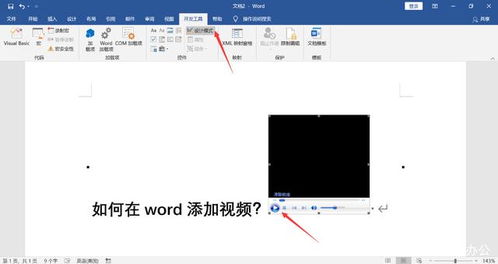
接下来,打开你的Word文档,找到你想要插入视频的位置。这时候,你可能已经迫不及待地想要插入视频了,但别急,先做好以下准备工作:
1. 调整页面布局:确保插入视频的位置有足够的空间,避免视频被压缩或变形。
2. 选择合适的视频格式:Word支持多种视频格式,如MP4、AVI、WMV等。建议选择MP4格式,兼容性较好。
三、插入视频

现在,我们来正式插入视频。以下是两种常见的插入方法:
1. 使用“插入”选项卡:
- 点击“插入”选项卡,在“媒体”组中找到“视频”按钮。
- 在弹出的菜单中选择“来自文件”或“来自设备”。
- 选择你保存的视频文件,点击“插入”。
2. 使用“对象”选项卡:
- 点击“插入”选项卡,在“文本”组中找到“对象”按钮。
- 在弹出的菜单中选择“视频剪辑”。
- 在弹出的“视频剪辑”对话框中,选择你保存的视频文件,点击“确定”。
无论使用哪种方法,Word都会自动将视频插入到文档中。
四、调整视频格式
插入视频后,你可能需要对视频进行一些调整,使其更加符合文章风格:
1. 调整大小:将鼠标放在视频边缘,当光标变成双向箭头时,拖动鼠标调整视频大小。
2. 调整位置:将鼠标放在视频上,当光标变成四向箭头时,拖动鼠标调整视频位置。
3. 添加边框:选中视频,点击“格式”选项卡,在“形状轮廓”组中选择合适的边框样式。
五、添加视频描述
为了让读者更好地理解视频内容,你可以为视频添加描述:
1. 选中视频,点击“插入”选项卡,在“文本”组中找到“文本框”按钮。
2. 在弹出的文本框中输入视频描述,调整文本框大小和位置。
六、保存文档
完成以上步骤后,别忘了保存你的文档。现在,你的文章已经成功插入了视频,是不是瞬间感觉生动有趣多了?
Word插入视频的操作简单易懂,只需掌握以上几个步骤,你就能轻松将视频融入文章,让你的文章更具吸引力。快来试试吧!








最新文章
-

白丝视频,揭秘时尚潮流背后的故事
2025-12-11 -

李宗瑞在线视频,揭秘娱乐圈的隐秘角落
2025-12-11 -

钩机工作视频,钩机作业现场精彩瞬间大盘点
2025-12-11 -

男变女视频,揭秘男变女视频背后的故事
2025-12-11 -

中国舞舞蹈视频,探寻中国舞之美
2025-12-11 -

免费视频去水印,轻松享受高清无痕观影体验
2025-12-11 -

青青草在线观看视频,在线观看,感受青春的律动与梦想的翅膀
2025-12-11 -

京东短视频,带你领略购物新体验,轻松购物乐趣无限
2025-12-11
热门文章
-

簧片视频网站,视频网站带你领略全球簧片乐器风采
2025-09-25 -

球形门锁怎么安装视频,轻松掌握视频教程
2025-09-26 -

黄片长视频,剧情解析与背后故事
2025-09-26 -
ts视频合并,高效整合,打造完美视听盛宴
2025-11-15 -

黄色视频怎么下,揭秘黄色视频背后的真相与警示
2025-09-26 -

日本大胆视频,探索禁忌边缘的视觉冲击
2025-09-25 -

夜间开车视频,揭秘夜间行车瞬间
2025-09-25 -

国产手机精品视频,探索创新与品质的完美融合
2025-09-25